


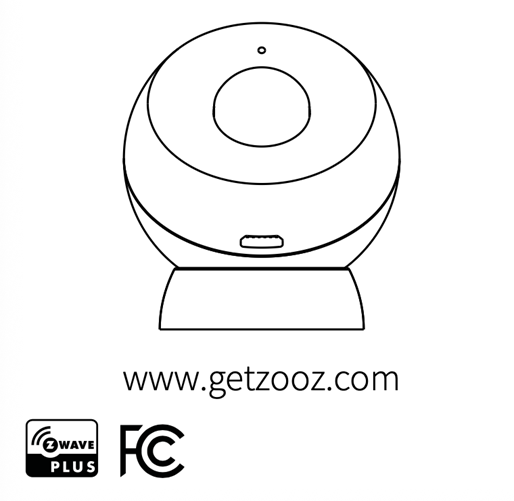
Sie nicht, Ihr Produkt zu registrieren, um von einer erweiterten Garantie und weiteren Vorteilen zu profitieren:
Registrieren Sie Ihr Gerät hier.
FUNKTIONEN
- Schnelle und zuverlässige Bewegungserkennung
- Integrierter Bewegungssensor
- NEUER 800er‑Serie‑Chip für schnellere und sicherere drahtlose Kommunikation
- NEU Z-Wave Long Range für extrem zuverlässige Kommunikation ohne Mesh-Netzwerk
- Aktuelles S2-Sicherheitsprotokoll und AES-128-Signalverschlüsselung
- 2 alternative Stromquellen: Batterie oder Micro-USB SmartStart für automatische Einbindung
- Magnetische Halterung für schnelle und flexible Installation
- Einstellbare LED-Anzeige
- Warnmeldungen bei niedrigem Batteriestand
SPEZIFIKATIONEN
- Modellnummer: ZSE18 800LR
- Z-Wave-Region: US/CA/MX
- Stromversorgung: 1 CR123A Batterie (3 V) oder Micro-USB
- Z-Wave-Reichweite: bis zu 150 Fuß (bis zu 1300 Fuß mit aktivierter Long-Range-Funktion)
- Betriebstemperatur: 32–104 °F
- Installation und Verwendung: Nur für den Innenbereich
Z-WAVE-STEUERUNG
GERÄT ZU IHREM HUB HINZUFÜGEN
Starten Sie die Inklusion (Kopplung) in der App (oder im Webinterface). Wenn Sie einen S2-Hub verwenden, werden Sie aufgefordert, die DSK-PIN einzugeben oder den auf der Unterseite des Sensors aufgedruckten QR-Code zu scannen, um die Inklusion abzuschließen.
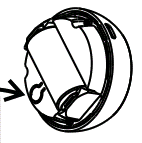
BATTERIE-LASCHE ENTFERNEN
Drehen Sie den Sensor, um die Abdeckung zu öffnen und Zugriff auf die Batterie zu erhalten.
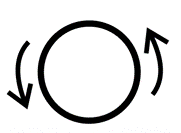
Die Aktivierung der Batterie versetzt den Sensor automatisch in den Inklusionsmodus.
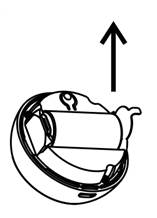
Wenn er nicht innerhalb von 30 Sekunden hinzugefügt wird, versuchen Sie, einen Werksreset durchzuführen und ihn manuell einzubinden.
MANUELLE INKLUSION (KOPPLUNG)
- Bringen Sie den Sensor in direkte Reichweite Ihres Z-Wave-Hubs
- Versetzen Sie den Z-Wave-Hub in den Inklusionsmodus
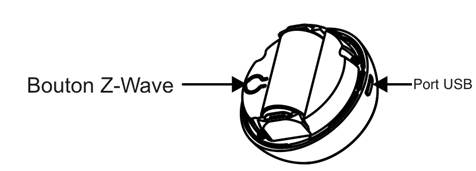
- Drücken Sie die Z-Wave-Taste 3-mal schnell hintereinander und lassen Sie sie wieder los. Die LED-Anzeige beginnt schnell zu blinken und leuchtet dann eine Sekunde lang dauerhaft, um die Inklusion zu bestätigen
- Ein neuer Bewegungssensor erscheint in Ihrer Geräteliste
S2-SmartStart-kompatible Produkte können einem Z-Wave-Netzwerk hinzugefügt werden, indem der auf dem Produkt vorhandene Z-Wave-QR-Code mit einem Controller gescannt wird, der SmartStart-Inklusion unterstützt. Es sind keine weiteren Aktionen erforderlich, und das SmartStart-Produkt wird innerhalb von 10 Minuten nach dem Einschalten in der Nähe des Netzwerks automatisch hinzugefügt.
Wählen Sie Ihren Hub aus und klicken Sie dann auf den Link, um auf die Schritt-für-Schritt-Anleitung zur Kopplung zuzugreifen:
So fügen Sie Ihren ZSE18 Motion Sensor zum Z-Box Hub hinzu
So fügen Sie Ihren ZSE18 S2 Motion Sensor zu Home Assistant hinzu
So fügen Sie Ihren ZSE18 Motion Sensor zu HomeSeer hinzu
So fügen Sie Ihren ZSE18 Motion Sensor zu Hubitat hinzu
So fügen Sie Ihren ZSE18 Motion Sensor zu SmartThings hinzu
FEHLERBEHEBUNG
Probleme beim Hinzufügen des Sensors zu Ihrem Hub? Versuchen Sie Folgendes:
- Starten Sie die EXKLUSION auf Ihrem Hub und drücken Sie die Z-Wave-Taste 3-mal schnell hintereinander. Versuchen Sie anschließend erneut, ihn hinzuzufügen
- Bringen Sie den Sensor näher an Ihren Z-Wave-Hub heran und versuchen Sie erneut, ihn hinzuzufügen
EXKLUSION (GERÄT ENTFERNEN)
- Bringen Sie den Sensor in direkte Reichweite Ihres Z-Wave-Hubs
- Versetzen Sie den Z-Wave-Hub in den Exklusionsmodus
- Drücken Sie die Z-Wave-Taste des Sensors 3-mal so schnell wie möglich und lassen Sie sie wieder los
- Ihr Hub bestätigt die Exklusion und das Gerät verschwindet aus der Geräteliste Ihres Controllers
Mein ZSE18 Motion Sensor lässt sich nicht zur Z-Box hinzufügen
Mein ZSE18 Motion Sensor lässt sich nicht zu Home Assistant hinzufügen
Mein ZSE18 Motion Sensor lässt sich nicht zu HomeSeer hinzufügen
Mein ZSE18 Motion Sensor lässt sich nicht zu Hubitat hinzufügen
Mein ZSE18 Motion Sensor lässt sich nicht zu SmartThings hinzufügen
WERKSRESET
Wenn Ihr primärer Controller fehlt oder nicht funktionsfähig ist, müssen Sie das Gerät möglicherweise auf die Werkseinstellungen zurücksetzen. Um den Reset-Vorgang manuell durchzuführen, drücken und HALTEN Sie die Z-Wave-Taste des Sensors mindestens 20 Sekunden lang. Die LED-Anzeige beginnt blau zu blinken. Sobald sie dauerhaft blau leuchtet, lassen Sie die Taste sofort los. Die LED blinkt einmal, um anzuzeigen, dass der Werksreset erfolgreich war.
HINWEIS: Alle zuvor aufgezeichneten Aktivitäten und benutzerdefinierten Einstellungen werden aus dem Gerätespeicher gelöscht.
WAKE-UP-MODUS
Das Wake-up-Intervall des Sensors ist standardmäßig auf 12 Stunden eingestellt, um Batterie zu sparen. Sie können das Wake-up-Intervall in den erweiterten Einstellungen ändern, sofern dies in Ihrem System verfügbar ist. Während des Wake-ups empfängt der Sensor Kommunikation vom Gateway (Parameter-Updates oder Netzwerkinformationen). Ein langes Wake-up-Intervall hat keinen Einfluss darauf, wie oft der Sensor Bewegungen oder Vibrationen an Ihr Gateway meldet.
Manuelles Wake-up: Drücken und HALTEN Sie die Z-Wave-Taste 5 Sekunden lang, um das Gerät aufzuwecken. Die LED beginnt zu blinken.
Möglicherweise müssen Sie den Sensor manuell aufwecken, WENN:
- Er sich während der Installation nicht vollständig konfiguriert (Status wird nicht angezeigt oder Fehler erscheinen in der Gateway-Oberfläche)
- Sie die erweiterten Einstellungen des Sensors ändern und möchten, dass diese aktualisiert werden
- Sie den Sensor in Automatisierungen einbinden
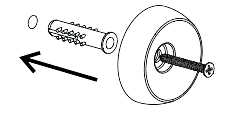
MONTAGE
Empfehlungen: Verwenden Sie die Montageschraube, um die magnetische Basis sicher an einer ebenen Oberfläche Ihrer Wahl zu befestigen.
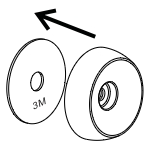
ODER: Verwenden Sie das Klebeband, um die Basis für eine schnelle und unkomplizierte Installation auf einer sauberen Oberfläche zu befestigen.
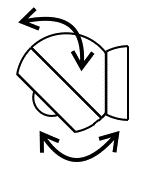
Positionierung: Befestigen Sie Ihren Sensor an der magnetischen Basis und richten Sie ihn so aus, dass er den Bereich abdeckt, den Sie überwachen möchten. Für beste Ergebnisse montieren Sie den Sensor innerhalb von 20 Fuß zur Tür und etwa 7 Fuß über dem Boden.
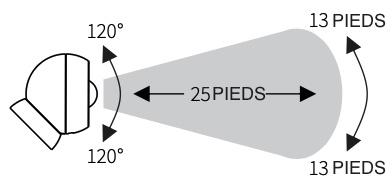
BEWEGUNGSERKENNUNGSBEREICH
- 25 FUß (Frontbereich)
- 13 FUß (links/rechts)
- 120° Erkennungswinkel
- Siehe Einstellungen für Möglichkeiten zur Optimierung und Anpassung der Bewegungserkennung und Aktivitätsberichte
ASSOZIATION
Assoziieren Sie Ihren Motion Sensor mit anderen Z-Wave-Geräten für direkte Kommunikation zwischen ihnen, sodass Ihre Regeln und Automatisierungen auch dann funktionieren, wenn das Gateway ausgefallen ist. Der Motion Sensor unterstützt Gruppe 1 (Bewegungserkennung und Batteriestand) und Gruppe 2 (BASIC SET) mit bis zu 5 Geräten für Backup-Kommunikation. Um den Sensor mit anderen Geräten zu assoziieren, versetzen Sie Ihren Z-Wave-Controller in den Assoziationsmodus, indem Sie den entsprechenden Befehl senden, und wecken Sie den Sensor auf, indem Sie die Z-Wave-Taste 5 Sekunden lang drücken und gedrückt halten.
EINSTELLUNGEN
Bitte konsultieren Sie das Benutzerhandbuch Ihres Controllers für Anweisungen zur erweiterten Programmierung, da diese je nach Software leicht unterschiedlich sind.
ZSE18 Motion Sensor Erweiterte Einstellungen
So greifen Sie auf die erweiterten Einstellungen des ZSE18 Motion Sensors auf Z-Box zu
So greifen Sie auf die erweiterten Einstellungen des ZSE18 Motion Sensors auf Home Assistant zu
So greifen Sie auf die erweiterten Einstellungen des ZSE18 Motion Sensors auf HomeSeer zu
So greifen Sie auf die erweiterten Einstellungen des ZSE18 Motion Sensors auf Hubitat zu
So greifen Sie auf die erweiterten Einstellungen des ZSE18 Motion Sensors auf SmartThings zu
USB-STROMVERSORGUNG
Bei Verwendung mit einem USB-Netzadapter fungiert der Sensor als Z-Wave-Signal-Repeater.
REICHWEITENTEST-TOOL
Sie können einfach überprüfen, ob sich der Sensor innerhalb der Reichweite Ihres Z-Wave-Gateways befindet:
Drücken und halten Sie die Z-Wave-Taste 10–15 Sekunden lang und lassen Sie sie dann los, um den Test zu starten. Die LED-Anzeige meldet anschließend die Signalstärke:
- Dauerhaft blau = direkte Kommunikation mit dem primären Controller ist stabil
- Langsames blaues Blinken = Kommunikationsqualität ist akzeptabel
- Schnelles blaues Blinken = Kommunikation mit dem primären Controller ist fehlgeschlagen
Drücken Sie die Z-Wave-Taste kurz, um den Testmodus zu beenden.
COMMAND-KLASSEN
COMMAND_CLASS_ASSOCIATION_GRP_INFO_V1
COMMAND_CLASS_ASSOCIATION_V2
COMMAND_CLASS_APPLICATION_STATUS_V1
COMMAND_CLASS_BASIC
COMMAND_CLASS_BATTERY_V1
COMMAND_CLASS_CONFIGURATION_V4
COMMAND_CLASS_DEVICE_RESET_LOCALLY_V1
COMMAND_CLASS_FIRMWARE_UPDATE_MD_V5
COMMAND_CLASS_INDICATOR_V3
COMMAND_CLASS_MANUFACTURER_SPECIFIC_V2
COMMAND_CLASS_MULTI_CHANNEL_ASSOCIATION_V3
COMMAND_CLASS_NOTIFICATION_V8
COMMAND_CLASS_POWERLEVEL_V1
COMMAND_CLASS_SECURITY_2_V1
COMMAND_CLASS_SECURITY_S2
COMMAND_CLASS_SUPERVISION_V1
COMMAND_CLASS_TRANSPORT_SERVICE_V2
COMMAND_CLASS_VERSION_V2
COMMAND_CLASS_WAKE_UP_V2
COMMAND_CLASS_ZWAVEPLUS_INFO_V2
S2
Dieses Produkt kann in jedem Z-Wave®-Netzwerk mit anderen Z-Wave®-zertifizierten Geräten anderer Hersteller und/oder anderer Anwendungen eingebunden und verwendet werden. Alle nicht batteriebetriebenen Knoten im Netzwerk fungieren unabhängig vom Hersteller als Repeater, um die Netzwerkzuverlässigkeit zu erhöhen. Dieses Produkt verwendet das neueste Security-2-(S2)-Framework, um das Risiko von Hackerangriffen auf Smart-Home-Netzwerke zu eliminieren. Dieses Gerät ist mit einem eindeutigen Authentifizierungscode für sichere drahtlose Kommunikation ausgestattet.
WARNUNG
- Dieses Produkt muss im Innenbereich oder im Außenbereich in einem wasserdichten Gehäuse installiert werden, nachdem alle Bau- oder Renovierungsarbeiten abgeschlossen sind.
- Vor der Installation muss das Gerät an einem trockenen Ort gelagert werden, geschützt vor Staub und Schimmel.
- Installieren Sie das Gerät nicht an einem Ort, der direkter Sonneneinstrahlung, hohen Temperaturen oder Feuchtigkeit ausgesetzt ist.
- Von Chemikalien, Wasser und Staub fernhalten.
- Stellen Sie sicher, dass sich das Gerät niemals in der Nähe einer Wärmequelle oder offenen Flamme befindet, um Brandgefahr zu vermeiden.
- Kein Teil des Geräts darf vom Benutzer ersetzt oder repariert werden, mit Ausnahme der Batterien.
GARANTIE
Dieses Produkt ist durch eine eingeschränkte Garantie von 1 Jahr sowie eine erweiterte Garantie von 5 Jahren nach Registrierung abgedeckt. Um die vollständigen Garantiebedingungen zu lesen oder einen Garantieanspruch geltend zu machen, gehen Sie bitte hierhin.
IN KEINEM FALL HAFTEN ZOOZ ODER SEINE TOCHTERGESELLSCHAFTEN UND VERBUNDENEN UNTERNEHMEN FÜR INDIREKTE, ZUFÄLLIGE, STRAFENDE, BESONDERE ODER FOLGESCHÄDEN ODER SCHÄDEN DURCH ENTGANGENEN GEWINN, ENTGANGENE EINNAHMEN ODER NUTZUNGSAUSFALL, DIE DEM KUNDEN ODER EINEM DRITTEN ENTSTANDEN SIND, UNABHÄNGIG DAVON, OB DIESE AUF VERTRAGLICHER GRUNDLAGE ODER ANDERWEITIG ENTSTEHEN, SELBST WENN AUF DIE MÖGLICHKEIT SOLCHER SCHÄDEN HINGEWIESEN WURDE. DIE HAFTUNG VON ZOOZ UND DAS AUSSCHLIESSLICHE RECHTSMITTEL DES KUNDEN FÜR JEGLICHE ANSPRÜCHE AUS DIESEM VERTRAG ODER DEM VERKAUF ODER DER VERWENDUNG DER PRODUKTE, UNABHÄNGIG DAVON, OB SIE AUF FAHRLÄSSIGKEIT, GEFÄHRDUNGSHAFTUNG, GARANTIEVERLETZUNG, VERTRAGSVERLETZUNG ODER GRUNDSÄTZEN DER BILLIGKEIT BERUHEN, IST AUSDRÜCKLICH AUF ERSATZ ODER RÜCKERSTATTUNG DES KAUFPREISES DES TEILS DER PRODUKTE BESCHRÄNKT, FÜR DEN SCHÄDEN GELTEND GEMACHT WERDEN, NACH WAHL VON ZOOZ.
FCC-HINWEIS
DER HERSTELLER IST NICHT VERANTWORTLICH FÜR FUNK- ODER TV-STÖRUNGEN, DIE DURCH UNAUTORISIERTE MODIFIKATIONEN DIESES GERÄTS VERURSACHT WERDEN. SOLCHE MODIFIKATIONEN KÖNNEN DIE BERECHTIGUNG DES BENUTZERS ZUM BETRIEB DES GERÄTS AUFHEBEN. BEI NICHTBENUTZUNG IM INNENBEREICH LAGERN. NUR FÜR TROCKENE UMGEBUNGEN GEEIGNET. NICHT IN WASSER TAUCHEN. NICHT VERWENDEN, WENN ES DIREKT WASSER AUSGESETZT IST.
Dieses Gerät entspricht Teil 15 der FCC-Vorschriften. Der Betrieb unterliegt den folgenden Bedingungen:
- Dieses Gerät darf keine schädlichen Störungen verursachen,
- Dieses Gerät muss jede empfangene Störung akzeptieren, einschließlich Störungen, die einen unerwünschten Betrieb verursachen können.
Dieses Gerät wurde getestet und entspricht den Grenzwerten für ein digitales Gerät der Klasse B gemäß Teil 15 der FCC-Vorschriften.
Diese Grenzwerte sollen einen angemessenen Schutz vor schädlichen Störungen bei einer Installation in Wohngebieten bieten. Dieses Gerät erzeugt, verwendet und kann Hochfrequenzenergie abstrahlen und kann, wenn es nicht gemäß den Anweisungen installiert und verwendet wird, schädliche Störungen des Funkverkehrs verursachen.
Es gibt jedoch keine Garantie dafür, dass bei einer bestimmten Installation keine Störungen auftreten.
Wenn dieses Gerät schädliche Störungen des Radio- oder Fernsehempfangs verursacht, kann der Benutzer versuchen, die Störung durch eine oder mehrere der folgenden Maßnahmen zu beheben:
- Ausrichten oder Versetzen der Empfangsantenne Erhöhen des Abstands zwischen Gerät und Empfänger
- Anschluss des Geräts an eine Steckdose oder einen Stromkreis, der sich von dem unterscheidet, an den der Empfänger angeschlossen ist
- Konsultation des Händlers oder eines erfahrenen Radio-/Fernsehtechnikers für zusätzliche Hilfe
Alle dargestellten Marken sind eingetragene Marken ihrer jeweiligen Eigentümer.
© Zooz 2025

